Parte 1 — Para todos os utilizadores
1. Iniciar e terminar sessão
Abrir a plataforma
- Abra o navegador (por exemplo, Safari, Chrome ou Edge).
- Na barra de endereço, no topo da janela, escreva https://procedimentos.crmalgarve.pt e carregue na tecla Enter.
- Aparece a página «Iniciar sessão».
Dica: Guarde o endereço nos favoritos do navegador para o abrir mais depressa da próxima vez.
Se abrir o endereço de um painel sem ter sessão iniciada, a plataforma mostra primeiro a página «Iniciar sessão». Depois de iniciar sessão, abre o painel que tinha pedido.
Iniciar sessão
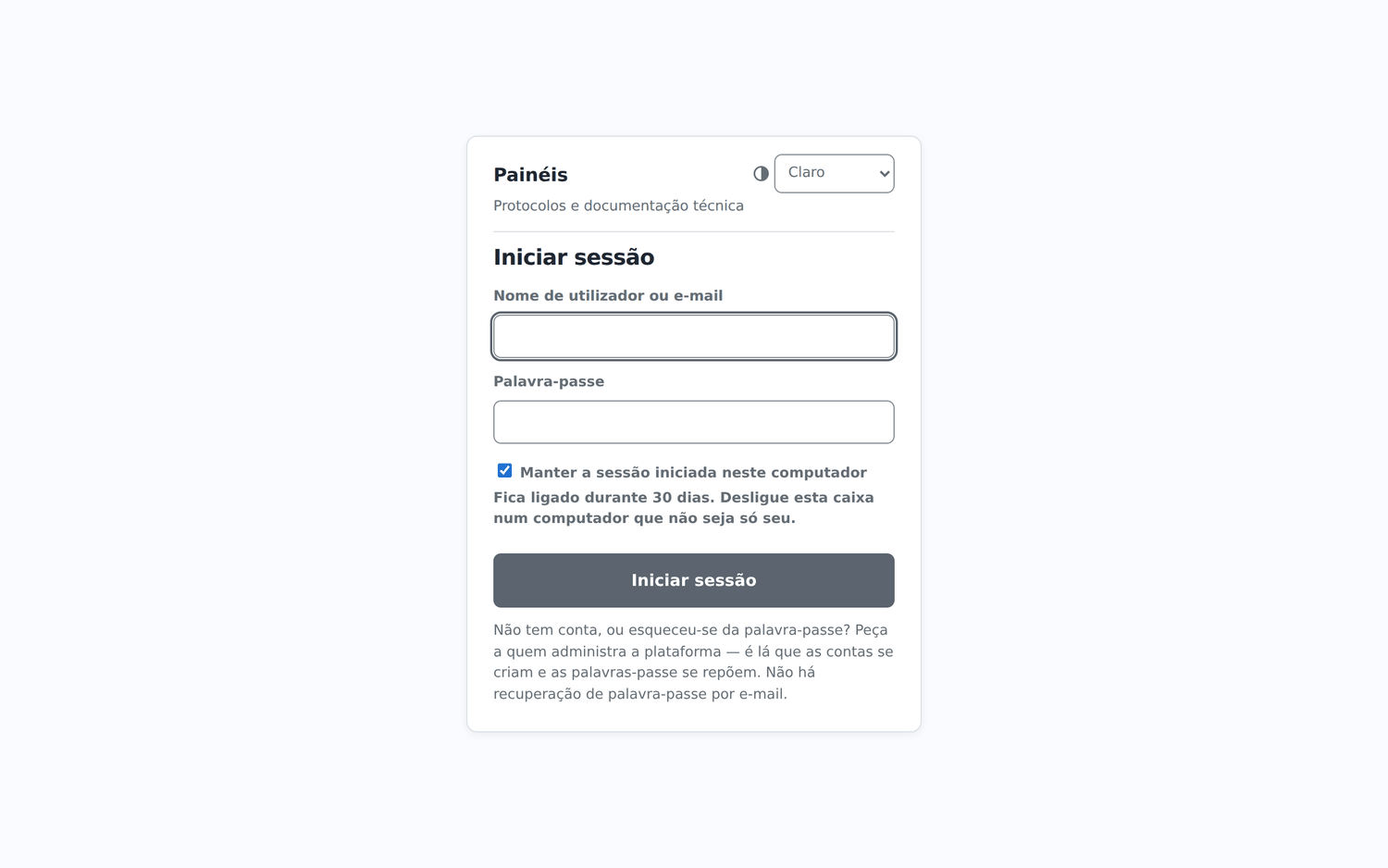
- Em «Nome de utilizador ou e-mail», escreva o nome de utilizador que lhe foi entregue (ou o seu e-mail, se a conta tiver um).
- Em «Palavra-passe», escreva a sua palavra-passe.
- Veja a caixa «Manter a sessão iniciada neste computador». Vem assinalada.
- Deixe-a assinalada num computador só seu: a sessão fica iniciada durante 30 dias.
- Desassinale-a num computador usado por outras pessoas: a sessão termina quando fechar o navegador.
- Carregue em «Iniciar sessão».
- Abre-se a página «Início».
Se aparecer «Nome de utilizador ou palavra-passe incorretos.», confirme o que escreveu. Verifique se a tecla das maiúsculas (Caps Lock) está desligada e tente de novo.
Atenção: Depois de 5 tentativas falhadas seguidas, a plataforma mostra «Demasiadas tentativas. Espere 15 minutos.». Espere esse tempo antes de tentar de novo. Se não se lembrar da palavra-passe, não insista: contacte Roberto Pais.
A primeira vez: mudar a palavra-passe provisória
Quando a sua conta é criada, recebe uma palavra-passe provisória. Na primeira vez que inicia sessão, a plataforma abre a página «Mudar a palavra-passe». Enquanto não mudar a palavra-passe, a plataforma volta sempre a esta página.
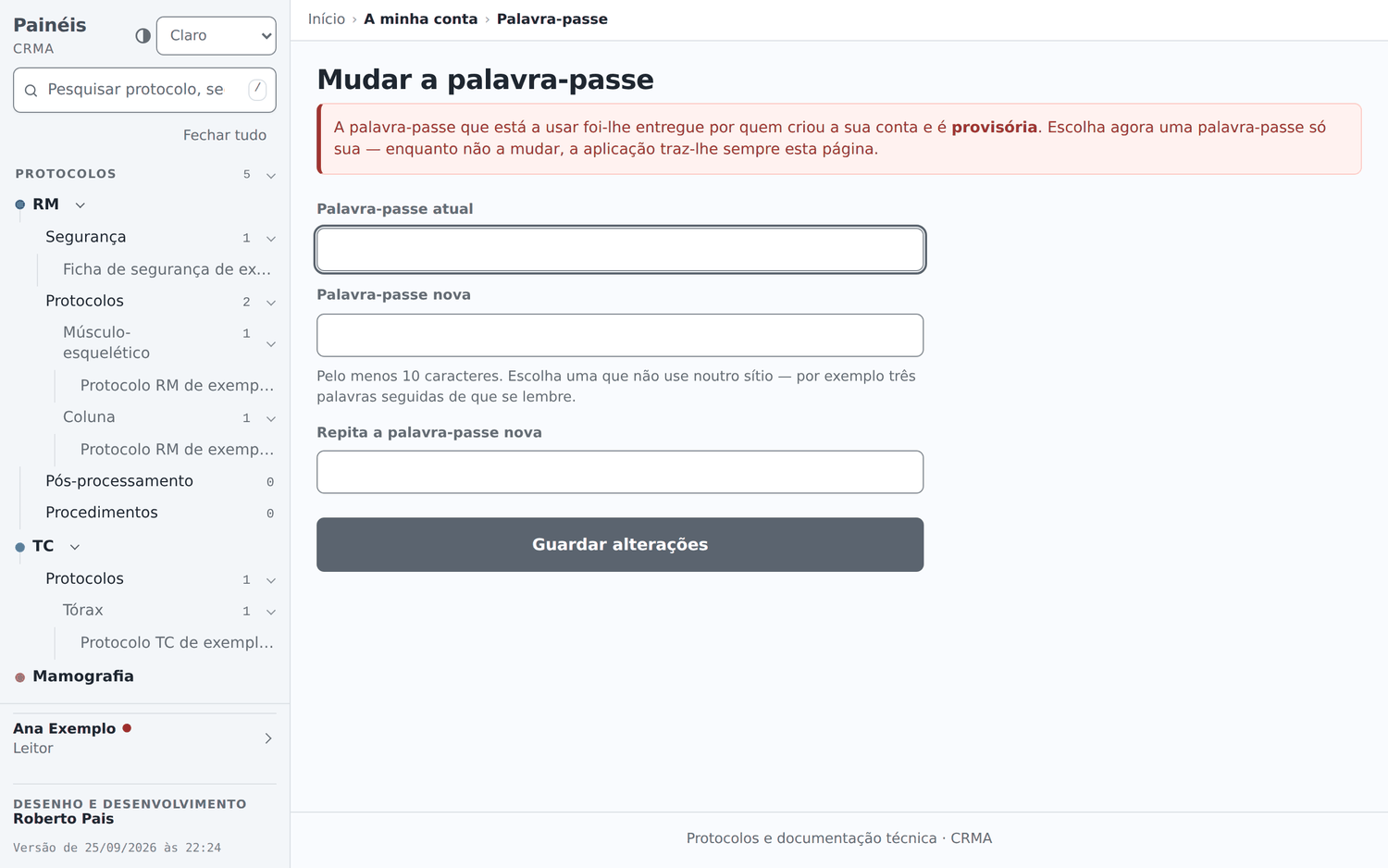
- Em «Palavra-passe atual», escreva a palavra-passe provisória que lhe entregaram.
- Em «Palavra-passe nova», escreva uma palavra-passe só sua, com pelo menos 10 caracteres.
- Em «Repita a palavra-passe nova», escreva a mesma palavra-passe outra vez.
- Carregue em «Guardar alterações».
- Aparece a mensagem «A palavra-passe foi mudada.».
Dica: Uma boa palavra-passe é fácil de lembrar e difícil de adivinhar, por exemplo três palavras seguidas de que se lembre. Não use a mesma palavra-passe que usa noutros sítios.
Mensagens possíveis nesta página:
- «A palavra-passe atual está incorreta.» — a palavra-passe provisória foi mal escrita. Escreva-a de novo.
- «A palavra-passe nova tem de ser diferente da atual.» — escolha uma palavra-passe diferente da provisória.
Esqueci-me da palavra-passe
A plataforma não tem recuperação de palavra-passe por e-mail. Se se esquecer da palavra-passe:
- Contacte Roberto Pais e peça uma nova palavra-passe.
- Recebe uma palavra-passe provisória.
- Inicie sessão com ela e escolha uma palavra-passe nova, como na primeira vez.
Terminar sessão
- Na barra do lado esquerdo, desça até ao fundo e carregue no seu nome. Abre-se o grupo da sua conta.
- Carregue em «Terminar sessão».
Também pode terminar sessão em «A minha conta», no cartão «Os meus dados».
Importante: Num computador usado por outras pessoas, termine sempre a sessão quando acabar. Assim, ninguém trabalha em seu nome.
Computadores partilhados das salas
Alguns computadores das salas estão ligados à plataforma por uma conta partilhada. Nesses computadores a plataforma abre sozinha, sem palavra-passe, mas só serve para ler. No fundo da barra lateral aparece o nome da conta partilhada e, por baixo, «Computador partilhado».
Num computador partilhado não há «A minha conta», mensagens, lembretes, doses nem declarações de tomada de conhecimento. Uma nota deixada num painel fica com o nome da conta partilhada, e não com o seu.
Para trabalhar com a sua conta num computador partilhado:
- No fundo da barra lateral, carregue em «Iniciar sessão com a minha conta».
- Inicie sessão com o seu nome de utilizador e a sua palavra-passe. Desassinale a caixa «Manter a sessão iniciada neste computador».
- Quando acabar, carregue em «Terminar sessão». O computador volta sozinho à conta partilhada.
Se a sua conta for desativada, a plataforma termina a sessão e mostra «A sua conta foi desativada. Fale com quem administra a plataforma.». Nesse caso, contacte Roberto Pais.